- 🎯 مدیریت اموال چیست و چه کاربردی دارد؟
- 📊 بخشهای مختلف صفحه مدیریت اموال
- ۱. جستجو و فیلتر اموال
- ۲. فرم ثبت مال جدید
- ۳. جدول لیست اموال
- ۴. دکمههای عملیاتی
- 🚀 مراحل ثبت یک مال جدید
- ✅ مثال عملی ثبت مال
- 📤 مدیریت امانت
- ثبت امانت
- بازگرداندن از امانت
- ✏️ ویرایش مال
- 🗑️ حذف مال
- 📎 خروجی اکسل اموال
- 🎯 نکات کلیدی در مدیریت اموال
- 📋 خلاصه بخش هفتم
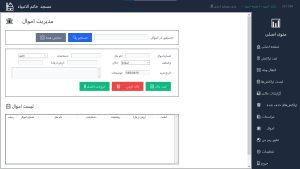
🎯 مدیریت اموال چیست و چه کاربردی دارد؟
بخش «مدیریت اموال» یکی از بخشهای مهم نرمافزار است که به شما امکان میدهد تمام اموال و داراییهای مسجد را ثبت، پیگیری و مدیریت کنید. با استفاده از این بخش میتوانید:
✅ ثبت اموال جدید (اثاثیه، الکترونیک، کتاب، ساختمان و…)
✅ مدیریت امانتها (ثبت امانت گیرنده و تاریخ بازگشت)
✅ مشاهده لیست کامل اموال با جزئیات
✅ جستجو و فیلتر اموال
✅ دریافت خروجی اکسل از اموال
📊 بخشهای مختلف صفحه مدیریت اموال
۱. جستجو و فیلتر اموال
در بالای صفحه، یک کادر جستجو برای پیدا کردن سریع اموال وجود دارد:
| فیلتر | توضیحات | مثال |
|---|---|---|
| جستجوی متنی | جستجو در نام، شماره اموال، مکان و توضیحات | «پروژکتور» یا «F001» |
💡 نکته: با کلیک روی دکمه «🔍 جستجو»، اموال مرتبط نمایش داده میشوند و با کلیک روی «🔄 نمایش همه»، همه اموال مجدداً نمایش داده میشوند.
۲. فرم ثبت مال جدید
برای ثبت یک مال جدید، فیلدهای زیر را پر کنید:
| فیلد | توضیحات | مثال |
|---|---|---|
| شماره اموال | شماره شناسایی یکتا برای هر مال | FURN-001 یا ELEC-001 |
| نام مال | نام یا عنوان مال | «پروژکتور سونی» یا «میز و صندلی» |
| دستهبندی | نوع مال | اثاثیه، الکترونیک، کتاب، ساختمان، وسایل نقلیه، سایر |
| وضعیت | وضعیت فعلی مال | سالم، نیاز به تعمیر، اسقاط، امانت |
| مکان | محل نگهداری مال | «طبقه دوم – اتاق ۵» |
| ارزش (ریال) | ارزش تقریبی مال | ۵,۰۰۰,۰۰۰ |
| تاریخ خرید | تاریخ خرید مال (شمسی) | ۱۴۰۴/۰۱/۱۵ |
| توضیحات | توضیحات تکمیلی (اختیاری) | «خرید از فروشگاه الکترونیک» |
دستهبندیهای اموال:
| دستهبندی | توضیحات | مثال |
|---|---|---|
| اثاثیه | وسایل و مبلمان | میز، صندلی، کمد، فرش |
| الکترونیک | وسایل برقی و الکترونیکی | تلویزیون، پروژکتور، کامپیوتر |
| کتاب | کتابها و نسخ خطی | قرآن، کتابهای مذهبی |
| ساختمان | املاک و ساختمانها | ساختمان مسجد، حسینیه |
| وسایل نقلیه | خودروها و وسایل نقلیه | خودرو، ون، موتور |
| سایر | موارد متفرقه | ظروف، پرچمها |
۳. جدول لیست اموال
جدول اصلی شامل ستونهای زیر است:
| ستون | توضیحات |
|---|---|
| ردیف | شماره مال در لیست |
| شماره اموال | شماره شناسایی یکتا |
| نام مال | نام مال ثبت شده |
| دستهبندی | نوع مال |
| وضعیت | وضعیت فعلی مال |
| ارزش (ریال) | ارزش تقریبی مال |
| امانت | وضعیت امانت (📤 در امانت / ✅ در اختیار مسجد) |
💡 نکته: با دابل کلیک روی هر مال، میتوانید آن را ویرایش کنید.
۴. دکمههای عملیاتی
| دکمه | توضیحات |
|---|---|
| 💾 ثبت مال | ثبت مال جدید در سیستم |
| 🗑️ پاک کردن | پاک کردن تمام فیلدهای فرم |
| 🗑️ حذف انتخاب شده | حذف مال انتخاب شده |
| 📤 بازگرداندن از امانت | بازگرداندن مال از امانت (اگر در امانت باشد) |
| 📎 خروجی اکسل | دریافت خروجی Excel از اموال |
🚀 مراحل ثبت یک مال جدید
| مرحله | اقدام | توضیحات |
|---|---|---|
| ۱ | وارد بخش «اموال» شوید | از منوی اصلی گزینه «🏛️ اموال» را انتخاب کنید |
| ۲ | شماره اموال را وارد کنید | یک شماره یکتا برای شناسایی مال |
| ۳ | نام مال را وارد کنید | عنوان مال را بنویسید |
| ۴ | دستهبندی را انتخاب کنید | از بین دستهبندیهای موجود |
| ۵ | وضعیت را انتخاب کنید | سالم، نیاز به تعمیر، اسقاط، امانت |
| ۶ | مکان را وارد کنید | محل نگهداری مال |
| ۷ | ارزش را وارد کنید | به ریال |
| ۸ | تاریخ خرید را وارد کنید | (اختیاری) |
| ۹ | توضیحات را بنویسید | (اختیاری) |
| ۱۰ | روی «💾 ثبت مال» کلیک کنید | ذخیره اطلاعات |
✅ مثال عملی ثبت مال
سناریو: مسجد یک دستگاه پروژکتور جدید به ارزش ۱۵,۰۰۰,۰۰۰ ریال خریداری کرده است.
مراحل ثبت:
| فیلد | مقدار وارد شده |
|---|---|
| شماره اموال | ELEC-001 |
| نام مال | پروژکتور سونی |
| دستهبندی | الکترونیک |
| وضعیت | سالم |
| مکان | طبقه همکف – سالن اصلی |
| ارزش (ریال) | ۱۵,۰۰۰,۰۰۰ |
| تاریخ خرید | ۱۴۰۴/۰۳/۱۵ |
| توضیحات | خرید از فروشگاه الکترونیک جهت برگزاری مراسمات |
پس از ثبت:
مال در لیست اموال نمایش داده میشود
تعداد اموال در داشبورد افزایش مییابد
امکان مدیریت امانت برای این مال وجود دارد
📤 مدیریت امانت
ثبت امانت
برای ثبت امانت یک مال:
روی مال مورد نظر در جدول دابل کلیک کنید
در پنجره ویرایش، به بخش «مدیریت امانت» بروید
نام شخص امانت گیرنده را وارد کنید
تاریخ بازگشت را وارد کنید
روی «✅ ثبت امانت» کلیک کنید
💡 نکته: پس از ثبت امانت، وضعیت مال به «امانت» تغییر میکند و در ستون «امانت» جدول، نام شخص امانت گیرنده نمایش داده میشود.
بازگرداندن از امانت
برای بازگرداندن یک مال از امانت:
مال مورد نظر را در جدول انتخاب کنید
روی دکمه «📤 بازگرداندن از امانت» کلیک کنید
در پنجره تأیید، روی «بله» کلیک کنید
پس از بازگرداندن:
وضعیت مال به «سالم» تغییر میکند
اطلاعات امانت (نام شخص و تاریخ بازگشت) پاک میشود
مال در اختیار مسجد قرار میگیرد
✏️ ویرایش مال
برای ویرایش یک مال:
روی مال مورد نظر در جدول دابل کلیک کنید
اطلاعات را تغییر دهید
روی «💾 ذخیره تغییرات» کلیک کنید
💡 نکته: میتوانید تمام اطلاعات مال را ویرایش کنید، از جمله شماره اموال، نام، دستهبندی، وضعیت، مکان، ارزش و توضیحات.
🗑️ حذف مال
برای حذف یک مال:
مال مورد نظر را در جدول انتخاب کنید
روی دکمه «🗑️ حذف انتخاب شده» کلیک کنید
در پنجره تأیید، روی «بله» کلیک کنید
⚠️ توجه: حذف مال غیرقابل بازگشت است. قبل از حذف، از صحت آن مطمئن شوید.
📎 خروجی اکسل اموال
با کلیک روی دکمه «📎 خروجی اکسل»، یک فایل Excel از تمام اموال ثبت شده تهیه میشود که شامل:
✅ شماره اموال
✅ نام مال
✅ دستهبندی
✅ وضعیت
✅ مکان
✅ ارزش
✅ تاریخ خرید
✅ وضعیت امانت
🎯 نکات کلیدی در مدیریت اموال
شماره اموال را یکتا انتخاب کنید: از یک سیستم شمارهگذاری منظم استفاده کنید (مثلاً
FURN-001برای اثاثیه،ELEC-001برای الکترونیک).دستهبندی مناسب انتخاب کنید: انتخاب دستهبندی صحیح به گزارشگیری دقیق کمک میکند.
وضعیت را بهروز نگه دارید: اگر مالی نیاز به تعمیر دارد یا اسقاط شده است، وضعیت آن را تغییر دهید.
امانتها را جدی بگیرید: حتماً تاریخ بازگشت را ثبت کنید تا بتوانید پیگیری کنید.
ارزش را بهروز کنید: اگر ارزش مالی تغییر کرد (مثلاً خرید جدید یا اسقاط)، آن را بهروز کنید.
📋 خلاصه بخش هفتم
مدیریت اموال و داراییها، ابزاری کامل برای ثبت و پیگیری تمام اموال مسجد است. با استفاده از این بخش:
اموال را به راحتی ثبت میکنید
امانتها را مدیریت میکنید
تاریخچه کاملی از اموال مسجد دارید
گزارشات دقیقی از اموال تهیه میکنید



 789 کاربر
 92 محصول
 211 مطلب
 349 دیدگاه