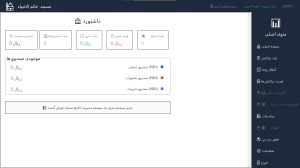
🎯 داشبورد چیست و چه کاربردی دارد؟
داشبورد صفحه اصلی نرمافزار است که بلافاصله پس از ورود به سیستم نمایش داده میشود. در این صفحه، خلاصهای از مهمترین اطلاعات مالی و آماری مسجد به صورت نمودارهای ساده و کارتهای اطلاعاتی نمایش داده میشود. هدف از طراحی داشبورد، ارائه یک نمای کلی و سریع از وضعیت مسجد بدون نیاز به ورود به بخشهای مختلف است.
📊 بخشهای مختلف داشبورد
۱. کارتهای آمار سریع (در بالای صفحه)
این بخش شامل ۵ کارت رنگی است که مهمترین آمار مسجد را نشان میدهد:
| عنوان کارت | توضیحات |
|---|---|
| 💰 مجموع موجودی | جمع کل موجودی تمام صندوقهای مسجد. این عدد نشان میدهد در حال حاضر چقدر وجه نقد در اختیار مسجد است. |
| 🏦 تعداد صندوقها | تعداد کل صندوقهای مالی تعریف شده در سیستم (مانند صندوق اصلی، صندوق نذورات، صندوق تعمیرات و…). |
| 📈 درآمد امروز | مجموع درآمدهایی که امروز در سیستم ثبت شده است. (در تصویر فعلاً صفر است زیرا تراکنشی ثبت نشده) |
| 📉 هزینه امروز | مجموع هزینههایی که امروز در سیستم ثبت شده است. (در تصویر فعلاً صفر است زیرا تراکنشی ثبت نشده) |
| 🏛️ تعداد اموال | تعداد کل اموال و داراییهای ثبت شده در سیستم. (در تصویر فعلاً صفر است زیرا مالی ثبت نشده) |
💡 نکته: اعداد و ارقام در این کارتها به صورت لحظهای و خودکار بهروز میشوند. به محض ثبت یک تراکنش جدید یا اضافه کردن یک مال، اعداد مربوطه بلافاصله تغییر میکنند.
۲. بخش موجودی صندوقها (در پایین کارتها)
در این بخش، موجودی هر یک از صندوقهای مالی مسجد به صورت جداگانه نمایش داده میشود:
| نام صندوق | کد | موجودی فعلی | توضیحات |
|---|---|---|---|
| صندوق اصلی | F001 | ۰ ریال | صندوق اصلی مسجد برای امور جاری |
| صندوق نذورات | F002 | ۰ ریال | صندوق مخصوص ثبت نذورات و کمکهای مردمی |
| صندوق تعمیرات | F003 | ۰ ریال | صندوق مخصوص هزینههای تعمیر و نگهداری مسجد |
۳. منوی اصلی (ستون سمت راست)
در سمت راست صفحه، منوی اصلی نرمافزار قرار دارد که دسترسی به تمام بخشهای نرمافزار را فراهم میکند:
| گزینه منو | توضیحات |
|---|---|
| 🏠 صفحه اصلی | بازگشت به همین صفحه (داشبورد) |
| 💰 ثبت تراکنش | ثبت درآمد یا هزینه جدید |
| 🔄 انتقال وجه | انتقال وجه بین صندوقها |
| 📋 لیست تراکنشها | مشاهده و جستجوی تمام تراکنشها |
| 📊 گزارش مالی | دریافت گزارشات حرفهای (اکسل، PDF) |
| 🗑️ تراکنشهای حذف شده | مشاهده و مدیریت تراکنشهای حذف شده (فقط در نسخه کامل) |
| 🕌 مراسمات | ثبت و مدیریت مراسمات مذهبی |
| 🏛️ اموال | ثبت و مدیریت اموال و داراییها (فقط در نسخه کامل) |
| 🔐 تغییر رمز من | تغییر رمز عبور کاربر جاری |
| ⚙️ تنظیمات | تنظیمات سیستم (اطلاعات مسجد، مدیریت صندوقها، کاربران و…) |
| 🚪 خروج | خروج از نرمافزار |
۴. اطلاعات کاربر و وضعیت (در هدر صفحه)
در بالای صفحه و سمت راست، اطلاعات زیر نمایش داده میشود:
| مورد | توضیحات |
|---|---|
| 👤 مدیر سیستم | مدیر | نام کاربری و نقش کاربر وارد شده را نشان میدهد |
| 📊 درآمد امروز | هزینه امروز | خلاصه درآمد و هزینه امروز (تکرار اطلاعات کارتها) |
| 🕐 ساعت | زمان فعلی سیستم را نشان میدهد |
🎯 نکات کلیدی در استفاده از داشبورد
بهروزرسانی خودکار: تمام اطلاعات داشبورد به صورت خودکار و لحظهای بهروز میشوند. نیازی به رفرش دستی صفحه نیست.
صفر بودن اعداد: اگر در تصویر همه اعداد صفر هستند، به این معنی است که هنوز هیچ تراکنش یا مالی در سیستم ثبت نشده است. پس از ثبت اطلاعات، اعداد به صورت خودکار تغییر خواهند کرد.
دسترسی سریع: از طریق کارتهای آمار و بخش موجودی صندوقها، میتوانید به سرعت به اطلاعات مورد نیاز دسترسی پیدا کنید بدون اینکه نیاز به جستجو در بخشهای دیگر باشد.
راهنمای رنگها:
🟢 سبز: نمایش اطلاعات مثبت (درآمد، موجودی مثبت)
🔴 قرمز: نمایش اطلاعات منفی (هزینه، موجودی منفی)
🔵 آبی: اطلاعات عمومی و خنثی
✅ خلاصه بخش اول
داشبورد نرمافزار مدیریت جامع مسجد، یک صفحه نمایش کلی و کاربردی است که:
خلاصهای از کل اطلاعات مالی مسجد را نمایش میدهد
دسترسی سریع به تمام بخشهای نرمافزار را از طریق منوی اصلی فراهم میکند
موجودی لحظهای هر صندوق را نشان میدهد
اطلاعات به صورت خودکار و لحظهای بهروز میشوند
در بخش بعدی، «ثبت تراکنش مالی» را به طور کامل آموزش خواهیم داد.



 789 کاربر
 92 محصول
 211 مطلب
 349 دیدگاه