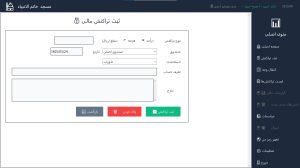
🎯 ثبت تراکنش مالی چیست و چه کاربردی دارد؟
بخش «ثبت تراکنش مالی» قلب تپنده نرمافزار مدیریت جامع مسجد است. در این بخش، تمام درآمدها و هزینههای مسجد ثبت میشود. هر بار که مبلغی به صندوق مسجد واریز میشود (نذورات، کمکها، هدایا و…) یا مبلغی از صندوق خارج میشود (هزینه قبضها، تعمیرات، حقوق و…)، باید در این قسمت ثبت گردد.
هدف از این بخش، ثبت دقیق و شفاف تمام جابهجاییهای مالی مسجد برای تهیه گزارشات دقیق و شفافیت مالی است.
📊 بخشهای مختلف فرم ثبت تراکنش
۱. نوع تراکنش (در بالای فرم)
در این قسمت باید مشخص کنید که تراکنش جاری از نوع «درآمد» است یا «هزینه»:
| گزینه | توضیحات | مثال |
|---|---|---|
| درآمد | وجهی که به صندوق مسجد وارد میشود | نذورات مردمی، کمکهای ماهانه، هدایا، درآمد حاصل از اجاره موقوفات |
| هزینه | وجهی که از صندوق مسجد خارج میشود | پرداخت قبوض برق و آب، هزینه تعمیرات، حقوق کارکنان، خرید لوازم |
💡 نکته مهم: انتخاب درست نوع تراکنش تأثیر مستقیم بر گزارشات مالی دارد. درآمدها باعث افزایش موجودی صندوق و هزینهها باعث کاهش موجودی صندوق میشوند.
۲. مبلغ (ریال)
در این کادر، مبلغ تراکنش را به ریال وارد کنید.
اعداد به صورت خودکار سهرقمی سهرقمی جدا میشوند (مثال: ۱,۰۰۰,۰۰۰)
فقط اعداد قابل وارد کردن هستند (حروف قابل تایپ نیست)
مبلغ باید بزرگتر از صفر باشد
💡 مثال: برای ثبت مبلغ یک میلیون تومان، عدد
1,000,000را وارد کنید (هر تومان = ۱۰ ریال).
۳. صندوق
در این قسمت مشخص میکنید که تراکنش جاری مربوط به کدام صندوق مالی مسجد است.
| صندوق | کد | توضیحات |
|---|---|---|
| صندوق اصلی | F001 | صندوق اصلی مسجد برای امور جاری و روزمره |
| صندوق نذورات | F002 | صندوق مخصوص ثبت نذورات و کمکهای مردمی |
| صندوق تعمیرات | F003 | صندوق مخصوص هزینههای تعمیر و نگهداری |
💡 نکته: شما میتوانید از طریق بخش تنظیمات → مدیریت صندوقها، صندوقهای جدید اضافه کنید یا صندوقهای موجود را ویرایش نمایید.
۴. تاریخ
در این کادر، تاریخ انجام تراکنش را به صورت شمسی وارد کنید.
فرمت تاریخ: سال/ماه/روز (مثال: ۱۴۰۴/۰۳/۲۵)
به طور پیشفرض، تاریخ امروز درج شده است
میتوانید تاریخ را دستی تغییر دهید
💡 نکته: تاریخ شمسی بر اساس تقویم رسمی ایران محاسبه میشود.
۵. دستهبندی
در این قسمت، نوع تراکنش را دقیقتر مشخص میکنید. دستهبندیها به دو گروه تقسیم میشوند:
دستهبندیهای درآمد:
نذورات
هدایا
کمکها
(و سایر دستهبندیهای قابل تعریف توسط کاربر)
دستهبندیهای هزینه:
حق امامت
برق و آب
تعمیرات
مواد مصرفی
مراسمات
(و سایر دستهبندیهای قابل تعریف توسط کاربر)
💡 نکته: با انتخاب «درآمد» یا «هزینه» در قسمت اول، لیست دستهبندیها به صورت خودکار تغییر میکند.
۶. طرف حساب
در این کادر، نام شخص، مؤسسه یا سازمانی که تراکنش با آن انجام شده است را وارد کنید.
درآمدها: نام شخص یا مؤسسهای که کمک یا نذر کرده است
هزینهها: نام شخص یا مؤسسهای که وجه به آن پرداخت شده است
💡 مثال: «علی محمدی»، «شرکت توزیع برق»، «تعمیرگاه حسینی» و…
۷. شرح
در این قسمت، توضیحات بیشتری درباره تراکنش بنویسید.
حداکثر طول متن: ۵۰۰ کاراکتر
میتوانید جزئیات بیشتری مانند علت پرداخت، توضیحات اضافی، یا هر نکته مهم دیگر را بنویسید
💡 مثال: «کمک نقدی آقای احمدی برای مراسم محرم»، «پرداخت قبض برق مرداد ماه»، «خریدی لوازم صوتی برای حسینیه» و…
🚀 مراحل ثبت یک تراکنش جدید
| مرحله | اقدام | توضیحات |
|---|---|---|
| ۱ | انتخاب نوع تراکنش | درآمد یا هزینه |
| ۲ | وارد کردن مبلغ | به ریال (۱,۰۰۰,۰۰۰ = ۱۰۰ هزار تومان) |
| ۳ | انتخاب صندوق | مشخص کنید پول به کدام صندوق واریز یا از کدام صندوق برداشت شود |
| ۴ | تنظیم تاریخ | در صورت نیاز، تاریخ را تغییر دهید (پیشفرض: امروز) |
| ۵ | انتخاب دستهبندی | نوع دقیق تراکنش را مشخص کنید |
| ۶ | وارد کردن طرف حساب | نام شخص یا مؤسسه طرف معامله |
| ۷ | نوشتن شرح | توضیحات تکمیلی (اختیاری ولی توصیه میشود) |
| ۸ | کلیک روی دکمه «✅ ثبت تراکنش» | ذخیره اطلاعات |
✅ مثال عملی ثبت یک تراکنش
سناریو: آقای رضایی مبلغ ۵۰۰ هزار تومان به عنوان نذر برای مراسم ماه رمضان به صندوق نذورات پرداخت کرده است.
مراحل ثبت:
| فیلد | مقدار وارد شده |
|---|---|
| نوع تراکنش | درآمد |
| مبلغ (ریال) | ۵۰۰,۰۰۰ |
| صندوق | صندوق نذورات (F002) |
| تاریخ | ۱۴۰۴/۰۱/۱۵ |
| دستهبندی | نذورات |
| طرف حساب | آقای رضایی |
| شرح | نذر برای مراسم ماه رمضان |
سپس روی دکمه «✅ ثبت تراکنش» کلیک کنید.
پس از ثبت:
موجودی صندوق نذورات به میزان ۵۰۰,۰۰۰ ریال افزایش مییابد
این تراکنش در لیست تراکنشها قابل مشاهده است
در گزارشات مالی لحاظ میشود
❌ خطاهای رایج در ثبت تراکنش
| خطا | علت | راه حل |
|---|---|---|
| مبلغ وارد شده معتبر نیست | وارد کردن حروف یا کاراکتر غیرمجاز | فقط عدد وارد کنید |
| موجودی صندوق کافی نیست | برای ثبت هزینه، موجودی صندوق کمتر از مبلغ است | از صندوق دیگری استفاده کنید یا ابتدا درآمد ثبت کنید |
| لطفاً شرح تراکنش را وارد کنید | فیلد شرح خالی است | حداقل یک توضیح مختصر بنویسید |
| لطفاً مبلغ را وارد کنید | فیلد مبلغ خالی است | مبلغ را وارد کنید |
🎯 نکات کلیدی در ثبت تراکنش
همیشه شرح بنویسید: هرچند فیلد شرح اختیاری است، اما نوشتن توضیحات به شفافیت مالی کمک زیادی میکند.
دستهبندی مناسب انتخاب کنید: انتخاب دستهبندی صحیح باعث میشود گزارشات دستهبندی شده دقیقی داشته باشید.
تاریخ واقعی را وارد کنید: سعی کنید تاریخ تراکنش را دقیق و متناسب با زمان وقوع آن وارد کنید.
طرف حساب را حتماً وارد کنید: این کار پیگیریهای بعدی را آسانتر میکند.
قبل از ثبت هزینه، موجودی را چک کنید: سیستم موجودی صندوق را بررسی میکند و در صورت کافی نبودن، اجازه ثبت نمیدهد.
📋 خلاصه بخش دوم
فرم ثبت تراکنش مالی، ابزار اصلی برای ورود اطلاعات مالی به سیستم است. با ثبت دقیق و کامل تراکنشها:
موجودی صندوقها به صورت خودکار محاسبه میشود
گزارشات مالی دقیق و شفاف قابل تهیه است
امکان جستجو و فیلتر تراکنشها وجود دارد
شفافیت مالی مسجد برای هیئت امنا و واقفین تضمین میشود
در بخش بعدی، «انتقال وجه بین صندوقها» را آموزش خواهیم داد.



 789 کاربر
 92 محصول
 211 مطلب
 349 دیدگاه