- 🎯 گزارشات مالی چیست و چه کاربردی دارد؟
- 📊 بخشهای مختلف صفحه گزارشات مالی
- ۱. فیلتر بازه زمانی (در بالای صفحه)
- ۲. کارتهای خلاصه (خلاصه گزارش)
- ۳. جدول گزارش صندوقها
- ۴. جدول گزارش روزانه
- ۵. جدول گزارش دستهبندی
- 📎 خروجیهای گزارشات
- ۱. خروجی اکسل
- ۲. خروجی PDF
- 🚀 مراحل تهیه یک گزارش کامل
- ✅ مثال عملی تهیه گزارش
- 🎯 نکات کلیدی در استفاده از گزارشات مالی
- 📋 خلاصه بخش پنجم
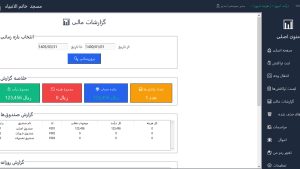
🎯 گزارشات مالی چیست و چه کاربردی دارد؟
بخش «گزارشات مالی» یکی از قدرتمندترین بخشهای نرمافزار است که به شما امکان میدهد خلاصهای کامل و تحلیلی از وضعیت مالی مسجد را در بازه زمانی دلخواه مشاهده کنید. با استفاده از این بخش میتوانید:
✅ وضعیت کلی درآمد و هزینه را در یک بازه زمانی مشخص مشاهده کنید
✅ عملکرد هر صندوق را به تفکیک ببینید
✅ گزارش روزانه تراکنشها را دریافت کنید
✅ تحلیل دستهبندی تراکنشها را داشته باشید
✅ خروجی اکسل و PDF حرفهای تهیه کنید
📊 بخشهای مختلف صفحه گزارشات مالی
۱. فیلتر بازه زمانی (در بالای صفحه)
برای دریافت گزارش مالی در بازه زمانی دلخواه، تاریخ شروع و پایان را وارد کنید:
| فیلتر | توضیحات | مثال |
|---|---|---|
| از تاریخ | تاریخ شروع بازه گزارش | ۱۴۰۴/۰۱/۰۱ |
| تا تاریخ | تاریخ پایان بازه گزارش | ۱۴۰۴/۰۳/۳۱ |
💡 نکته: با کلیک روی دکمه «🔍 بروزرسانی»، گزارش بر اساس بازه زمانی انتخاب شده بهروز میشود.
۲. کارتهای خلاصه (خلاصه گزارش)
در بالای صفحه، چهار کارت رنگی اطلاعات کلیدی بازه زمانی را نشان میدهند:
| کارت | رنگ | توضیحات |
|---|---|---|
| 💰 مجموع درآمد | سبز 🟢 | کل درآمدهای ثبت شده در بازه زمانی |
| 📉 مجموع هزینه | قرمز 🔴 | کل هزینههای ثبت شده در بازه زمانی |
| ⚖️ مانده حساب | آبی 🔵 | درآمد − هزینه = مانده (سود یا زیان) |
| 📊 تعداد تراکنشها | نارنجی 🟠 | تعداد کل تراکنشهای ثبت شده |
💡 مثال: اگر در یک ماه ۱۰۰ میلیون درآمد و ۶۰ میلیون هزینه داشته باشید، مانده حساب ۴۰ میلیون تومان خواهد بود.
۳. جدول گزارش صندوقها
این جدول عملکرد هر صندوق را در بازه زمانی انتخاب شده نشان میدهد:
| ستون | توضیحات |
|---|---|
| ردیف | شماره صندوق |
| نام صندوق | نام صندوق (اصلی، نذورات، تعمیرات و…) |
| کد | کد شناسایی صندوق (F001, F002, …) |
| موجودی فعلی | موجودی لحظهای صندوق |
| کل درآمد | مجموع درآمدهای واریز شده به این صندوق در بازه زمانی |
| کل هزینه | مجموع هزینههای برداشت شده از این صندوق در بازه زمانی |
💡 نکته: رنگ موجودی هر صندوق بر اساس مثبت یا منفی بودن آن تغییر میکند.
۴. جدول گزارش روزانه
این جدول، تراکنشهای روزانه را به تفکیک هر روز نشان میدهد:
| ستون | توضیحات |
|---|---|
| ردیف | شماره روز |
| تاریخ | تاریخ روز مورد نظر |
| درآمد (ریال) | مجموع درآمدهای آن روز |
| هزینه (ریال) | مجموع هزینههای آن روز |
| مانده روزانه | درآمد − هزینه آن روز |
| تعداد تراکنش | تعداد تراکنشهای ثبت شده در آن روز |
💡 نکته: روزهایی که مانده مثبت دارند با رنگ سبز و روزهایی که مانده منفی دارند با رنگ قرمز مشخص میشوند.
۵. جدول گزارش دستهبندی
این جدول، تراکنشها را بر اساس دستهبندی تحلیل میکند:
| ستون | توضیحات |
|---|---|
| ردیف | شماره دستهبندی |
| دستهبندی | نام دستهبندی (نذورات، برق، تعمیرات و…) |
| نوع | درآمد یا هزینه |
| مبلغ (ریال) | مجموع مبلغ این دستهبندی |
| تعداد تراکنش | تعداد تراکنشهای این دستهبندی |
💡 کاربرد: این جدول به شما نشان میدهد بیشترین هزینهها در کدام دستهبندی و بیشترین درآمدها از کدام دستهبندی بوده است.
📎 خروجیهای گزارشات
۱. خروجی اکسل
با کلیک روی دکمه «📎 خروجی اکسل»، یک فایل Excel شامل ۵ شیت تخصصی تهیه میشود:
| شیت | محتوا |
|---|---|
| شیت ۱ | خلاصه مالی (کارتهای خلاصه و جدول خلاصه) |
| شیت ۲ | لیست تراکنشها (همه تراکنشهای بازه زمانی) |
| شیت ۳ | گزارش صندوقها (عملکرد هر صندوق) |
| شیت ۴ | گزارش روزانه (تراکنشهای روزانه) |
| شیت ۵ | گزارش دستهبندی (تحلیل دستهبندی) |
💡 ویژگیهای خروجی اکسل:
✅ رنگبندی حرفهای (سبز برای مثبت، قرمز برای منفی)
✅ اعداد سهرقمی جدا شده
✅ قابل ویرایش و چاپ
✅ مناسب برای ارائه به هیئت امنا
۲. خروجی PDF
با کلیک روی دکمه «📄 خروجی PDF»، یک گزارش کامل و حرفهای به صورت PDF تهیه میشود:
ویژگیهای خروجی PDF:
✅ شامل تمام بخشهای گزارش
✅ با طراحی زیبا و رنگبندی
✅ قابل چاپ و ارائه
✅ پشتیبانی از زبان فارسی
💡 کاربرد: ارائه گزارش به هیئت امنا، چاپ و بایگانی، ارسال برای واقفین
🚀 مراحل تهیه یک گزارش کامل
| مرحله | اقدام | توضیحات |
|---|---|---|
| ۱ | وارد بخش «گزارشات مالی» شوید | از منوی اصلی گزینه «📊 گزارشات مالی» را انتخاب کنید |
| ۲ | بازه زمانی را انتخاب کنید | تاریخ شروع و پایان را وارد کنید |
| ۳ | روی «🔍 بروزرسانی» کلیک کنید | گزارش بر اساس بازه زمانی بهروز میشود |
| ۴ | اطلاعات را بررسی کنید | کارتهای خلاصه و جداول را مشاهده کنید |
| ۵ | خروجی مورد نظر را انتخاب کنید | اکسل، PDF |
✅ مثال عملی تهیه گزارش
سناریو: مدیر مسجد میخواهد گزارش مالی سه ماهه اول سال (فروردین تا خرداد) را برای هیئت امنا تهیه کند.
| مرحله | اقدام |
|---|---|
| ۱ | وارد بخش «گزارشات مالی» شوید |
| ۲ | از تاریخ: ۱۴۰۴/۰۱/۰۱ |
| ۳ | تا تاریخ: ۱۴۰۴/۰۳/۳۱ |
| ۴ | کلیک روی «🔍 بروزرسانی» |
| ۵ | بررسی کارتهای خلاصه |
| ۶ | بررسی جداول صندوقها، روزانه و دستهبندی |
| ۷ | کلیک روی «📎 خروجی اکسل» برای تهیه فایل Excel |
| ۸ | کلیک روی «📄 خروجی PDF» برای تهیه فایل PDF |
| ۹ | ارائه گزارشات به هیئت امنا |
🎯 نکات کلیدی در استفاده از گزارشات مالی
بازه زمانی را دقیق انتخاب کنید: برای تهیه گزارش ماهانه، حتماً تاریخ ماه را به درستی وارد کنید.
از خروجی اکسل برای تحلیل استفاده کنید: اگر نیاز به تحلیل دقیقتری دارید، خروجی اکسل بهترین گزینه است.
از خروجی PDF برای ارائه استفاده کنید: خروجی PDF ظاهر حرفهای دارد و برای ارائه مناسب است.
گزارش صندوقها را جدی بگیرید: این گزارش نشان میدهد هر صندوق چه عملکردی داشته است.
گزارش دستهبندی به تصمیمگیری کمک میکند: با دیدن این گزارش متوجه میشوید بیشترین هزینهها در کدام بخش است.
📋 خلاصه بخش پنجم
گزارشات مالی پیشرفته، قلب تحلیل مالی مسجد است. با استفاده از این بخش:
وضعیت کلی مالی مسجد را در یک بازه زمانی مشخص مشاهده میکنید
عملکرد هر صندوق را به تفکیک میبینید
تراکنشهای روزانه را تحلیل میکنید
دستهبندیهای پرهزینه و پرسود را شناسایی میکنید
خروجیهای حرفهای (اکسل، PDF) تهیه میکنید





 789 کاربر
 92 محصول
 211 مطلب
 349 دیدگاه