- 🎯 مدیریت مراسمات چیست و چه کاربردی دارد؟
- 📊 بخشهای مختلف صفحه مدیریت مراسمات
- ۱. جستجو و فیلتر مراسمات
- ۲. فرم ثبت مراسم جدید
- ۳. جدول لیست مراسمات
- ۴. دکمههای عملیاتی
- 🚀 مراحل ثبت یک مراسم جدید
- ✅ مثال عملی ثبت مراسم
- ✏️ ویرایش مراسم
- 🗑️ حذف مراسم
- 📎 خروجی اکسل مراسمات
- 🎯 نکات کلیدی در مدیریت مراسمات
- 📊 ارتباط مراسمات با تراکنشهای مالی
- 📋 خلاصه بخش ششم
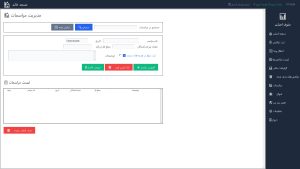
🎯 مدیریت مراسمات چیست و چه کاربردی دارد؟
بخش «مدیریت مراسمات» یکی از بخشهای مهم نرمافزار است که به شما امکان میدهد تمام مراسمات مذهبی و مناسبتهای مسجد را ثبت، مدیریت و پیگیری کنید. با استفاده از این بخش میتوانید:
✅ ثبت مراسمات مذهبی (ماه رمضان، محرم، صفر، جشنهای مذهبی و…)
✅ ثبت تعداد شرکتکنندگان و هزینههای هر مراسم
✅ ارتباط خودکار با تراکنشهای مالی
✅ مشاهده و جستجوی مراسمات ثبت شده
✅ ویرایش و حذف مراسمات
📊 بخشهای مختلف صفحه مدیریت مراسمات
۱. جستجو و فیلتر مراسمات
در بالای صفحه، یک کادر جستجو برای پیدا کردن سریع مراسمات وجود دارد:
| فیلتر | توضیحات | مثال |
|---|---|---|
| جستجوی متنی | جستجو در نام، توضیحات و تاریخ مراسم | «محرم» یا «۱۴۰۴» |
💡 نکته: با کلیک روی دکمه «🔍 جستجو»، مراسمات مرتبط نمایش داده میشوند و با کلیک روی «🔄 نمایش همه»، همه مراسمات مجدداً نمایش داده میشوند.
۲. فرم ثبت مراسم جدید
برای ثبت یک مراسم جدید، فیلدهای زیر را پر کنید:
| فیلد | توضیحات | مثال |
|---|---|---|
| نام مراسم | نام یا عنوان مراسم | «مراسم عزاداری محرم» |
| تاریخ | تاریخ برگزاری مراسم (شمسی) | ۱۴۰۴/۰۴/۰۱ |
| تعداد شرکتکنندگان | تعداد تقریبی یا دقیق شرکتکنندگان | ۵۰۰ نفر |
| مبلغ کل (ریال) | مجموع هزینههای مراسم | ۵,۰۰۰,۰۰۰ |
| توضیحات | توضیحات تکمیلی (اختیاری) | «برگزاری در حیاط مسجد» |
گزینه ویژه:
☑️ ✅ ثبت مبلغ در هزینههای مسجد: با فعال کردن این گزینه، مبلغ مراسم به صورت خودکار به عنوان یک تراکنش هزینه در سیستم ثبت میشود و از صندوق انتخاب شده کسر میگردد.
۳. جدول لیست مراسمات
جدول اصلی شامل ستونهای زیر است:
| ستون | توضیحات |
|---|---|
| ردیف | شماره مراسم در لیست |
| نام مراسم | نام مراسم ثبت شده |
| تاریخ | تاریخ برگزاری مراسم |
| شرکتکنندگان | تعداد شرکتکنندگان |
| مبلغ کل | هزینه کل مراسم |
| توضیحات | توضیحات تکمیلی |
💡 نکته: با دابل کلیک روی هر مراسم، میتوانید آن را ویرایش کنید.
۴. دکمههای عملیاتی
| دکمه | توضیحات |
|---|---|
| ➕ افزودن مراسم | ثبت مراسم جدید در سیستم |
| 🗑️ پاک کردن فرم | پاک کردن تمام فیلدهای فرم |
| ✏️ ویرایش (دابل کلیک) | ویرایش مراسم انتخاب شده |
| 🗑️ حذف انتخاب شده | حذف مراسم انتخاب شده |
| 📎 خروجی اکسل | دریافت خروجی Excel از مراسمات |
🚀 مراحل ثبت یک مراسم جدید
| مرحله | اقدام | توضیحات |
|---|---|---|
| ۱ | وارد بخش «مراسمات» شوید | از منوی اصلی گزینه «🕌 مراسمات» را انتخاب کنید |
| ۲ | نام مراسم را وارد کنید | عنوان مراسم را بنویسید |
| ۳ | تاریخ برگزاری را انتخاب کنید | به صورت شمسی (پیشفرض: امروز) |
| ۴ | تعداد شرکتکنندگان را وارد کنید | عدد وارد کنید (اختیاری) |
| ۵ | مبلغ کل را وارد کنید | هزینه کل مراسم به ریال |
| ۶ | توضیحات را بنویسید | (اختیاری) |
| ۷ | (اختیاری) گزینه هزینه را فعال کنید | «✅ ثبت مبلغ در هزینههای مسجد» |
| ۸ | روی «➕ افزودن مراسم» کلیک کنید | ذخیره اطلاعات |
✅ مثال عملی ثبت مراسم
سناریو: مسجد در تاریخ ۱۴۰۴/۰۴/۰۱ مراسم عزاداری محرم برگزار میکند. هزینههای این مراسم شامل خرید چای، نذری و… به مبلغ ۳,۰۰۰,۰۰۰ ریال است که از صندوق اصلی پرداخت میشود.
مراحل ثبت:
| فیلد | مقدار وارد شده |
|---|---|
| نام مراسم | مراسم عزاداری محرم |
| تاریخ | ۱۴۰۴/۰۴/۰۱ |
| تعداد شرکتکنندگان | ۳۰۰ |
| مبلغ کل (ریال) | ۳,۰۰۰,۰۰۰ |
| توضیحات | مراسم عزاداری شب اول محرم در حیاط مسجد |
| ✅ ثبت مبلغ در هزینههای مسجد | فعال (صندوق اصلی انتخاب شود) |
پس از ثبت:
مراسم در لیست مراسمات نمایش داده میشود
یک تراکنش هزینه به مبلغ ۳,۰۰۰,۰۰۰ ریال در سیستم ثبت میشود
موجودی صندوق اصلی به میزان ۳,۰۰۰,۰۰۰ ریال کاهش مییابد
✏️ ویرایش مراسم
برای ویرایش یک مراسم:
روی مراسم مورد نظر در جدول دابل کلیک کنید
اطلاعات را تغییر دهید
روی «💾 ذخیره تغییرات» کلیک کنید
💡 نکته: اگر مبلغ مراسم را تغییر دهید و گزینه «ثبت در هزینهها» فعال باشد، تراکنش مالی مربوطه نیز بهروز میشود.
🗑️ حذف مراسم
برای حذف یک مراسم:
مراسم مورد نظر را در جدول انتخاب کنید
روی دکمه «🗑️ حذف انتخاب شده» کلیک کنید
در پنجره تأیید، روی «بله» کلیک کنید
⚠️ توجه: اگر مراسم قبلاً در هزینهها ثبت شده باشد، تراکنش مربوطه نیز حذف خواهد شد.
📎 خروجی اکسل مراسمات
با کلیک روی دکمه «📎 خروجی اکسل»، یک فایل Excel از تمام مراسمات ثبت شده تهیه میشود که شامل:
✅ نام مراسم
✅ تاریخ برگزاری
✅ تعداد شرکتکنندگان
✅ مبلغ کل
✅ توضیحات
🎯 نکات کلیدی در مدیریت مراسمات
توضیحات را کامل بنویسید: هرچند اختیاری است، اما نوشتن توضیحات به یادآوری جزئیات مراسم کمک میکند.
گزینه هزینه را فعال کنید: اگر مراسم هزینههایی دارد، حتماً گزینه «ثبت مبلغ در هزینههای مسجد» را فعال کنید تا شفافیت مالی حفظ شود.
تاریخ دقیق را وارد کنید: تاریخ مراسم باید دقیق و مطابق با واقعیت باشد.
تعداد شرکتکنندگان را تخمین بزنید: این عدد به برنامهریزی برای مراسمات آینده کمک میکند.
مراسمات را دستهبندی کنید: میتوانید در توضیحات، نوع مراسم را مشخص کنید (مذهبی، جشن، سوگواری و…).
📊 ارتباط مراسمات با تراکنشهای مالی
هنگامی که گزینه «✅ ثبت مبلغ در هزینههای مسجد» را فعال میکنید:
| اقدام | نتیجه |
|---|---|
| ثبت مراسم | یک تراکنش هزینه در سیستم ثبت میشود |
| موجودی صندوق | به میزان مبلغ مراسم کاهش مییابد |
| گزارشات مالی | هزینه مراسم در گزارشات لحاظ میشود |
| لیست تراکنشها | یک تراکنش با شرح «هزینه مراسم [نام مراسم]» اضافه میشود |
💡 نکته: این ارتباط خودکار، شفافیت مالی را تضمین میکند و نیازی به ثبت دوباره تراکنش نیست.
📋 خلاصه بخش ششم
مدیریت مراسمات، ابزاری کامل برای ثبت و پیگیری مراسمات مذهبی مسجد است. با استفاده از این بخش:
مراسمات را به راحتی ثبت میکنید
هزینهها را به صورت خودکار در سیستم مالی ثبت میکنید
تاریخچه کاملی از مراسمات برگزار شده دارید
گزارشات دقیقی از مراسمات تهیه میکنید
در بخش بعدی، «مدیریت اموال و داراییها» را آموزش خواهیم داد.



 789 کاربر
 92 محصول
 211 مطلب
 349 دیدگاه