- 🎯 مدیریت کاربران چیست و چه کاربردی دارد؟
- 👥 سطوح دسترسی (نقشهای کاربری)
- 📊 جدول دسترسیهای دقیق بر اساس نقش
- 🚀 مراحل افزودن کاربر جدید
- مرحله ۱: ورود به بخش مدیریت کاربران
- مرحله ۲: تکمیل فرم افزودن کاربر
- مرحله ۳: ذخیره کاربر
- ✏️ ویرایش دسترسیهای کاربر
- مرحله ۱: انتخاب کاربر
- مرحله ۲: تنظیمات در پنجره ویرایش
- مرحله ۳: ذخیره تغییرات
- 🔑 تغییر رمز عبور کاربر
- مرحله ۱: انتخاب کاربر
- مرحله ۲: وارد کردن رمز جدید
- مرحله ۳: ذخیره
- 🗑️ حذف کاربر
- مرحله ۱: انتخاب کاربر
- مرحله ۲: تأیید حذف
- ✅ مثال عملی: افزودن یک کاربر حسابدار
- 🎯 نکات کلیدی در مدیریت کاربران
- 📋 خلاصه بخش هشتم
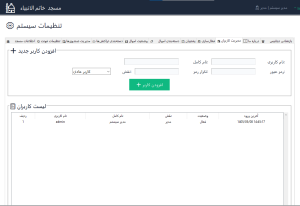
🎯 مدیریت کاربران چیست و چه کاربردی دارد؟
بخش «مدیریت کاربران» یکی از بخشهای مهم و امنیتی نرمافزار است که به مدیر سیستم امکان میدهد تا کاربران مختلف را تعریف کرده و برای هر کدام سطح دسترسی مشخصی تعیین کند. این بخش فقط در نسخه کامل نرمافزار فعال است.
با استفاده از این بخش میتوانید:
✅ تعریف کاربران جدید با نام کاربری و رمز عبور
✅ تعیین نقش کاربری (مدیر، حسابدار، کاربر عادی)
✅ تنظیم دسترسیهای دقیق برای هر کاربر به صورت جداگانه
✅ فعال یا غیرفعال کردن کاربران
✅ تغییر رمز عبور کاربران (بدون نیاز به دانستن رمز فعلی)
✅ مشاهده تاریخ آخرین ورود هر کاربر
✅ حذف کاربران (به جز کاربر خودتان)
👥 سطوح دسترسی (نقشهای کاربری)
نرمافزار دارای سه نقش اصلی است که هر کدام دسترسیهای متفاوتی دارند:
| نقش | توضیحات | دسترسیها |
|---|---|---|
| 👑 مدیر | دسترسی کامل به تمام بخشهای نرمافزار | همه بخشها، مدیریت کاربران، تنظیمات سیستم |
| 📊 حسابدار | دسترسی به بخشهای مالی و گزارشات | ثبت تراکنش، مشاهده گزارشات، خروجی اکسل |
| 👤 کاربر عادی | دسترسی محدود به بخشهای پایه | مشاهده تراکنشها، مشاهده مراسمات، تغییر رمز خود |
📊 جدول دسترسیهای دقیق بر اساس نقش
| بخش | مدیر | حسابدار | کاربر عادی |
|---|---|---|---|
| تراکنشها | |||
| مشاهده تراکنشها | ✅ | ✅ | ✅ |
| ثبت تراکنش جدید | ✅ | ✅ | ❌ |
| ویرایش تراکنش | ✅ | ✅ | ❌ |
| حذف تراکنش | ✅ | ❌ | ❌ |
| خروجی اکسل تراکنشها | ✅ | ✅ | ❌ |
| مراسمات | |||
| مشاهده مراسمات | ✅ | ✅ | ✅ |
| ثبت مراسم جدید | ✅ | ✅ | ❌ |
| ویرایش مراسم | ✅ | ✅ | ❌ |
| حذف مراسم | ✅ | ❌ | ❌ |
| خروجی اکسل مراسمات | ✅ | ✅ | ❌ |
| اموال | |||
| مشاهده اموال | ✅ | ✅ | ✅ |
| ثبت مال جدید | ✅ | ❌ | ❌ |
| ویرایش مال | ✅ | ❌ | ❌ |
| حذف مال | ✅ | ❌ | ❌ |
| مدیریت امانتها | ✅ | ❌ | ❌ |
| سایر | |||
| مدیریت کاربران | ✅ | ❌ | ❌ |
| تنظیمات سیستم | ✅ | ❌ | ❌ |
| انتقال وجه | ✅ | ❌ | ❌ |
| تغییر رمز خود | ✅ | ✅ | ✅ |
🚀 مراحل افزودن کاربر جدید
مرحله ۱: ورود به بخش مدیریت کاربران
از منوی اصلی، «⚙️ تنظیمات» را انتخاب کنید
به تب «👥 کاربران» بروید
اگر نسخه کامل فعال نیست، پیام فعالسازی نمایش داده میشود
مرحله ۲: تکمیل فرم افزودن کاربر
| فیلد | توضیحات | مثال |
|---|---|---|
| نام کاربری | نام یکتا برای ورود به سیستم | ali_rezaei |
| نام کامل | نام و نام خانوادگی واقعی کاربر | علی رضایی |
| رمز عبور | حداقل ۴ کاراکتر | 123456 |
| تکرار رمز | تکرار رمز عبور برای تأیید | 123456 |
| نقش | انتخاب نقش کاربری | حسابدار |
مرحله ۳: ذخیره کاربر
روی دکمه «➕ افزودن کاربر» کلیک کنید
در صورت موفقیت، پیام تأیید نمایش داده میشود
کاربر جدید به لیست کاربران اضافه میشود
💡 نکته: نام کاربری باید یکتا باشد. اگر نام کاربری تکراری باشد، خطا نمایش داده میشود.
✏️ ویرایش دسترسیهای کاربر
برای ویرایش دسترسیهای یک کاربر به صورت جزئی:
مرحله ۱: انتخاب کاربر
کاربر مورد نظر را در جدول انتخاب کنید (کلیک کنید)
روی دکمه «✏️ ویرایش دسترسیها» کلیک کنید
مرحله ۲: تنظیمات در پنجره ویرایش
در پنجره باز شده، میتوانید:
| بخش | توضیحات |
|---|---|
| نقش کاربری | تغییر نقش اصلی کاربر (مدیر، حسابدار، کاربر عادی) |
| وضعیت حساب | فعال یا غیرفعال کردن کاربر |
| دسترسیهای جداگانه | تنظیم دسترسی هر بخش به صورت جداگانه |
دسترسیهای قابل تنظیم:
| گروه | دسترسیها |
|---|---|
| تراکنشها | مشاهده، ثبت، ویرایش، حذف، خروجی اکسل |
| مراسمات | مشاهده، ثبت، ویرایش، حذف، خروجی اکسل |
| اموال | مشاهده، ثبت، ویرایش، حذف، خروجی اکسل، مدیریت امانات |
| سایر | انتقال وجه |
مرحله ۳: ذخیره تغییرات
روی دکمه «💾 ذخیره» کلیک کنید
تغییرات اعمال میشود و پیام موفقیت نمایش داده میشود
🔑 تغییر رمز عبور کاربر
برای تغییر رمز عبور یک کاربر (بدون نیاز به دانستن رمز فعلی):
مرحله ۱: انتخاب کاربر
کاربر مورد نظر را در جدول انتخاب کنید
روی دکمه «🔑 تغییر رمز» کلیک کنید
مرحله ۲: وارد کردن رمز جدید
| فیلد | توضیحات |
|---|---|
| رمز عبور جدید | حداقل ۴ کاراکتر |
| تکرار رمز عبور | تکرار برای تأیید |
مرحله ۳: ذخیره
روی «✔️ ذخیره» کلیک کنید
رمز عبور کاربر تغییر میکند
⚠️ توجه: برای تغییر رمز خودتان، از گزینه «🔐 تغییر رمز من» در منوی اصلی استفاده کنید.
🗑️ حذف کاربر
برای حذف یک کاربر از سیستم:
مرحله ۱: انتخاب کاربر
کاربر مورد نظر را در جدول انتخاب کنید
روی دکمه «🗑️ حذف کاربر» کلیک کنید
مرحله ۲: تأیید حذف
در پنجره تأیید، روی «بله» کلیک کنید
⚠️ محدودیتهای حذف کاربر:
نمیتوانید کاربر خود را حذف کنید
کاربرانی که تراکنش ثبت کردهاند قابل حذف نیستند
حذف کاربر غیرقابل بازگشت است
✅ مثال عملی: افزودن یک کاربر حسابدار
سناریو: میخواهیم یک کاربر جدید با نقش حسابدار برای مدیریت مالی مسجد تعریف کنیم.
| فیلد | مقدار وارد شده |
|---|---|
| نام کاربری | accountant1 |
| نام کامل | محمد حسینی |
| رمز عبور | mosque2024 |
| تکرار رمز | mosque2024 |
| نقش | حسابدار |
مراحل:
وارد تنظیمات → کاربران شوید
اطلاعات بالا را در فرم وارد کنید
روی «➕ افزودن کاربر» کلیک کنید
کاربر با موفقیت اضافه میشود
دسترسیهای کاربر حسابدار پس از ایجاد:
✅ مشاهده و ثبت تراکنشها
✅ مشاهده و ثبت مراسمات
✅ مشاهده اموال
✅ خروجی اکسل
❌ حذف تراکنشها
❌ مدیریت کاربران
❌ تنظیمات سیستم
🎯 نکات کلیدی در مدیریت کاربران
رمز عبور امن انتخاب کنید: از ترکیب حروف، اعداد و کاراکترهای خاص استفاده کنید.
دسترسیهای حداقلی: به هر کاربر فقط دسترسیهای مورد نیازش را بدهید.
کاربران غیرفعال را غیرفعال کنید: اگر کاربری دیگر در سیستم فعالیت نمیکند، به جای حذف، آن را غیرفعال کنید.
تغییر دورهای رمز: توصیه میشود هر ۳ ماه یک بار رمز عبور کاربران تغییر کند.
پشتیبان از کاربران: قبل از حذف یک کاربر، از اطلاعاتش پشتیبان بگیرید.
📋 خلاصه بخش هشتم
مدیریت کاربران، ابزاری کامل برای کنترل دسترسی به بخشهای مختلف نرمافزار است. با استفاده از این بخش:
کاربران جدید با سطوح دسترسی مناسب تعریف میشوند
امنیت اطلاعات افزایش مییابد
هر کاربر فقط به بخشهای مورد نیاز خود دسترسی دارد
امکان پیگیری فعالیت کاربران وجود دارد
📞 پشتیبانی: 09372951042
👨💻 توسعهدهنده: ضیاء بشیری



 789 کاربر
 92 محصول
 211 مطلب
 349 دیدگاه